修改 Telegram 双重密码
Telegram 的「双重密码」是在登录新设备时,除短信验证码之外还需要输入的额外密码(即 Two-Step Verification)。 本教程涵盖三项操作:修改密码、踢出其他设备、检查恢复邮箱。
一、修改双重密码
-
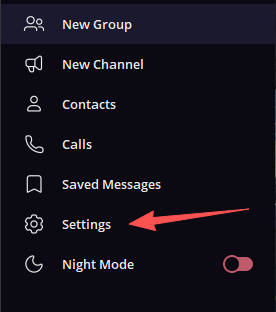
打开 Telegram,点击左上角 菜单(☰),选择 Settings(设置)。
-
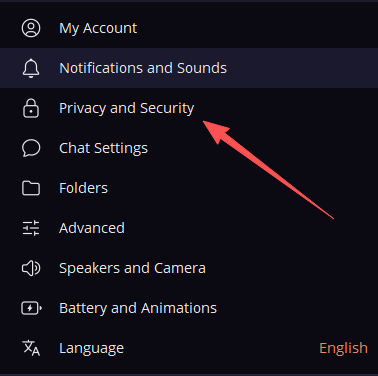
在设置页面选择 Privacy and Security(隐私与安全)。
-
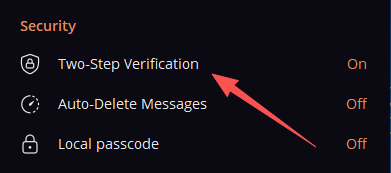
在 Security 栏中点击 Two-Step Verification(两步验证)。
-
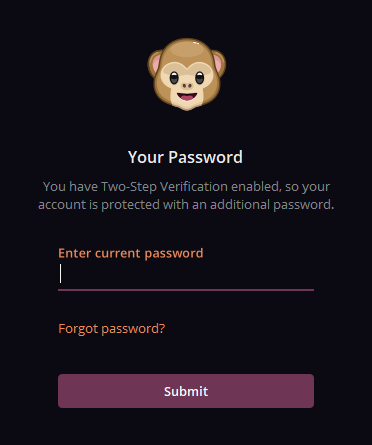
输入当前的双重密码,点击 Submit。
-
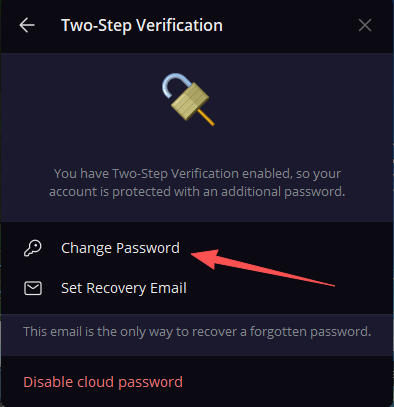
点击 Change Password(修改密码)。
-
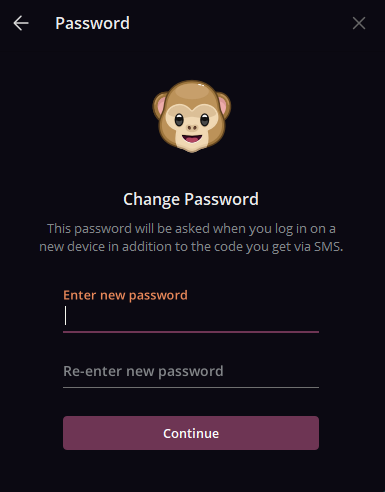
输入新密码并再次确认,点击 Continue 完成修改。
二、踢出其他设备
⚠️ 注意:新设备需等待 24 小时
如果你刚在新设备上登录,Telegram 会限制你立即踢出其他设备,必须等待 24 小时后才能终止其他会话。请耐心等待后再操作。
-
同样进入 Privacy and Security → Two-Step Verification,
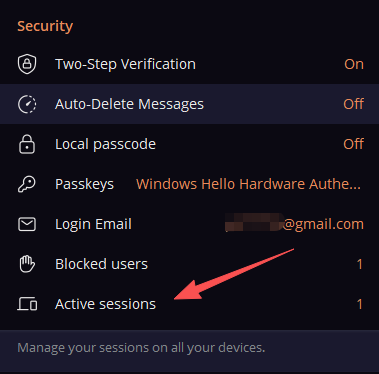
在 Security 栏找到并点击 Active sessions(活跃会话)。
-
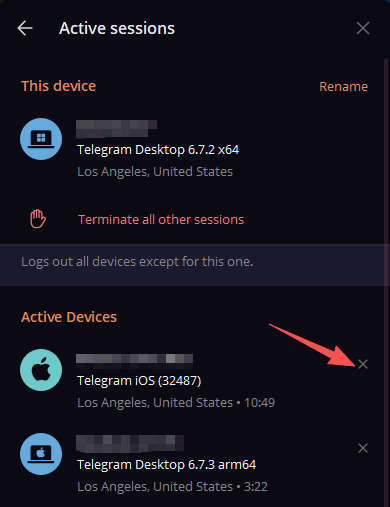
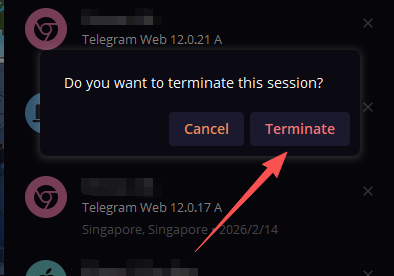
页面会列出当前所有登录设备。点击你想踢出的设备右侧的 × 按钮。
-
弹出确认框后点击 Terminate(终止),该设备即被踢出登录。
💡 提示
如需一次性踢出所有其他设备,可点击列表顶部的 Terminate all other sessions,同样受 24 小时限制。
三、检查恢复邮箱
Telegram 双重密码可以绑定一个恢复邮箱。如果邮箱不是你自己的,请及时更换,否则对方可以通过邮箱重置你的双重密码。
- 进入 Privacy and Security → Two-Step Verification。
-
在 Security 栏查看 Login Email 一栏显示的邮箱地址。
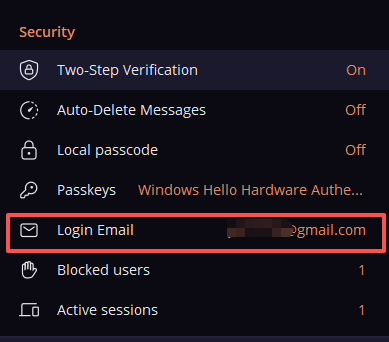
- 如果显示的邮箱不是你自己的,点击 Login Email, 按提示将其改为你自己的邮箱地址。
🔒 安全提醒
恢复邮箱是重置双重密码的唯一途径,务必确保它是你本人能够访问的邮箱。