修改语言
账号登录后,建议将 Google 账号语言改为中文或英文,方便后续操作。 部分账号的界面语言可能是越南语、泰语等,本教程按照页面元素的位置来描述操作步骤,无论当前是什么语言都适用。
💡 提示:
建议使用 Chrome 浏览器打开下方链接,其他浏览器可能无法正常加载设置页。
第一步:打开语言设置页面
确保已登录账号后,在 Chrome 中打开以下链接:
第二步:点击编辑图标
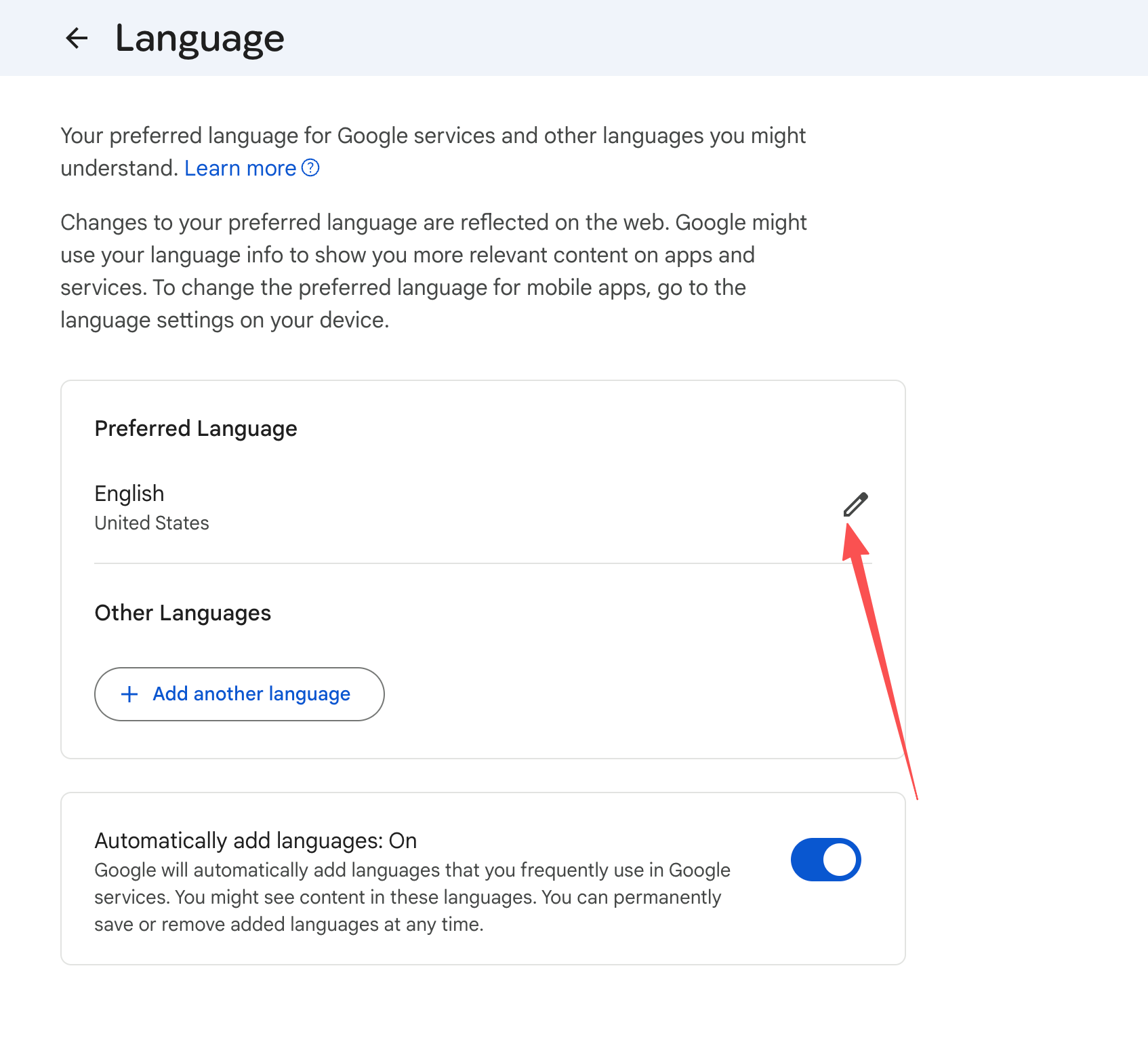
进入页面后,不管当前显示的是什么语言,页面结构是固定的: 最上方的卡片是首选语言区域,卡片右侧有一个铅笔形编辑图标。 点击这个图标即可修改语言。
页面如果全是看不懂的文字,不必慌张——只需找到页面右侧的铅笔图标(如图中红色箭头所示),位置固定不变。
第三步:搜索并选择中文
点击编辑图标后,会弹出一个语言选择弹窗,顶部有一个搜索输入框。
在输入框中输入 中文 或 Chinese,列表会自动筛选,
从结果中点击「简体中文」即可。
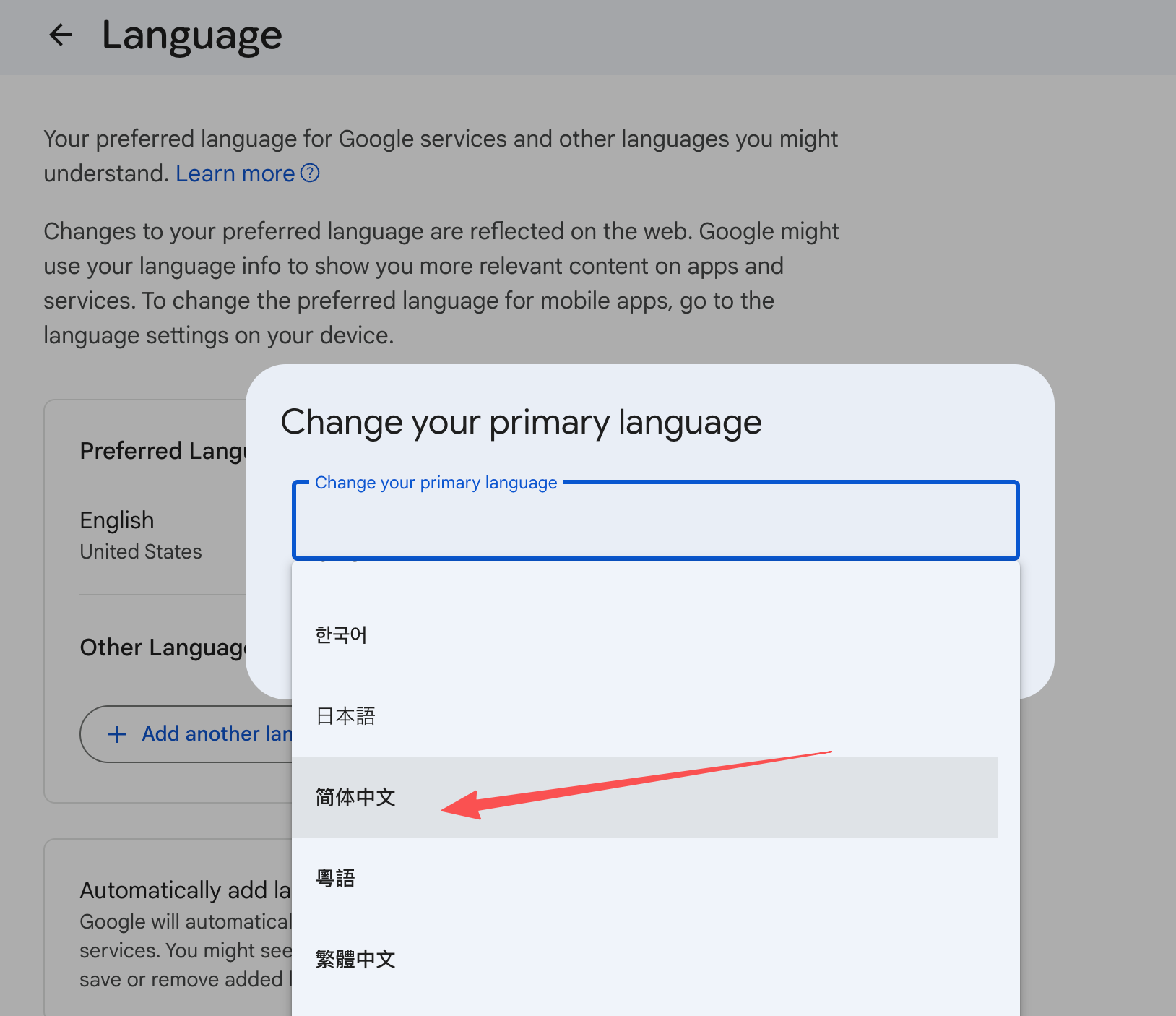
选择后页面会刷新,Google 账号的界面语言将切换为简体中文。若需要英文界面,同样操作搜索
English选择「English (United States)」即可。